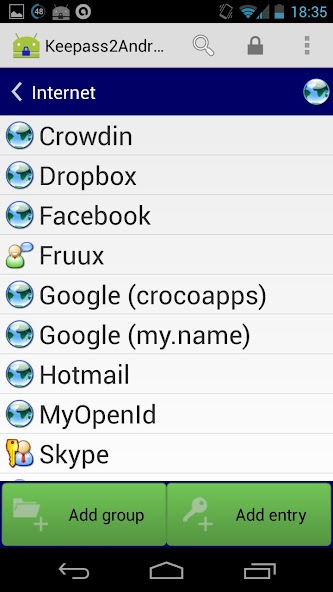
Keepass2Android Offline é uma variante do Keepass2Android apenas para arquivos locais
Keepass2Android é um aplicativo gerenciador de senhas de código aberto para Android. Ele lê e grava arquivos .kdbx, o formato de banco de dados usado pelo popular KeePass 2.x Password Safe para Windows e outros sistemas operacionais de desktop.
A interface do usuário é baseada em Keepassdroid (de Brian Pellin), portado de Java para Mono para Android. O back-end usa as bibliotecas KeePass originais para lidar com o acesso a arquivos e garantir a compatibilidade do formato de arquivo.
Os principais recursos do aplicativo são
* suporte de leitura/gravação para arquivos .kdbx (KeePass 2.x)
* integra-se com quase todos os navegadores Android (veja abaixo)
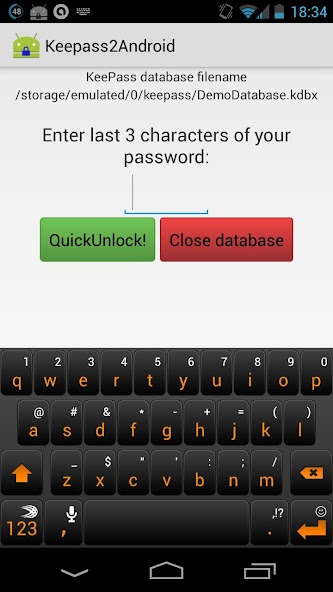
* QuickUnlock: Desbloqueie seu banco de dados uma vez com sua senha completa, reabra-o digitando apenas alguns caracteres (veja abaixo)
* Teclado virtual integrado: alterne para este teclado para inserir as credenciais do usuário. Isso protege você de farejadores de senha baseados na área de transferência (veja abaixo)
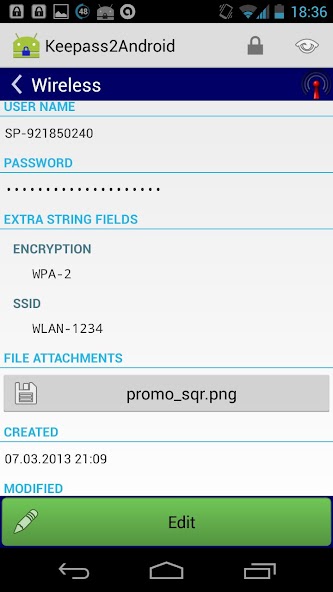
* suporte para edição de entradas, incluindo campos de string adicionais, anexos de arquivos, tags etc.
* Nota: instale Keepass2Android (versão não offline) se quiser abrir arquivos diretamente de um servidor web (FTP/WebDAV).
* caixa de diálogo de pesquisa com todas as opções de pesquisa do KeePass 2.x.
Privilégios necessários:
* Acesse o cartão SD
* Vibrar
Relatórios de bugs e sugestões: https://github.com/PhilippC/keepass2android/
== Integração do navegador ==
Se você precisar procurar uma senha para uma página da web, vá em Menu/Compartilhar... e selecione Keepass2Android. Isto irá
* abre uma tela para carregar/desbloquear um banco de dados se nenhum banco de dados estiver carregado e desbloqueado
* vá para a tela Resultados da pesquisa exibindo todas as entradas do URL visitado atualmente
- ou -
* oferece diretamente as notificações Copiar nome de usuário/senha se exatamente uma entrada corresponder ao URL visitado atualmente
== Desbloqueio rápido ==
Você deve proteger seu banco de dados de senhas com uma senha forte (ou seja, aleatória e LONGA), incluindo letras maiúsculas e minúsculas, bem como números e caracteres especiais. Digitar essa senha em um telefone celular toda vez que você desbloqueia seu banco de dados é demorado e sujeito a erros. A solução KP2A é QuickUnlock:
* Use uma senha forte para seu banco de dados
* Carregue seu banco de dados e digite a senha forte uma vez. Habilite o QuickUnlock.
* O aplicativo é bloqueado após o tempo especificado nas configurações
* Se quiser reabrir seu banco de dados, você pode digitar apenas alguns caracteres (por padrão, os últimos 3 caracteres da sua senha) para desbloquear de forma rápida e fácil!
* Se a chave QuickUnlock errada for inserida, o banco de dados será bloqueado e a senha completa será necessária para reabrir.
Isso é seguro? Primeiro: permite que você use uma senha muito forte, o que aumenta a segurança caso alguém obtenha seu arquivo de banco de dados. Segundo: se você perder seu telefone e alguém tentar abrir o banco de dados de senhas, o invasor terá exatamente uma chance de usar o QuickUnlock. Ao utilizar 3 caracteres e assumir 70 caracteres no conjunto de caracteres possíveis, o invasor tem 0,0003% de chance de abrir o arquivo. Se isso ainda parece demais para você, escolha 4 ou mais personagens nas configurações.
QuickUnlock requer um ícone na área de notificação. Isso ocorre porque o Android mataria o Keepass2Android com muita frequência sem este ícone. Não requer energia da bateria.
== Teclado Keepass2Android ==
Uma equipe de pesquisa alemã demonstrou que o acesso às credenciais baseado na área de transferência, usado pela maioria dos gerenciadores de senhas Android, não é seguro: todos os aplicativos do seu telefone podem se registrar para alterações na área de transferência e, assim, ser notificados quando você copia suas senhas do gerenciador de senhas para a área de transferência. Para se proteger contra esse tipo de ataque, você deve usar o teclado Keepass2Android: Ao selecionar uma entrada, uma notificação aparecerá na barra de notificação. Esta notificação permite mudar para o teclado KP2A. Neste teclado, clique no símbolo KP2A para “digitar” suas credenciais. Clique na tecla do teclado para voltar ao seu teclado favorito.
Leia mais